
 Изображение от rawpixel.com на Magnific
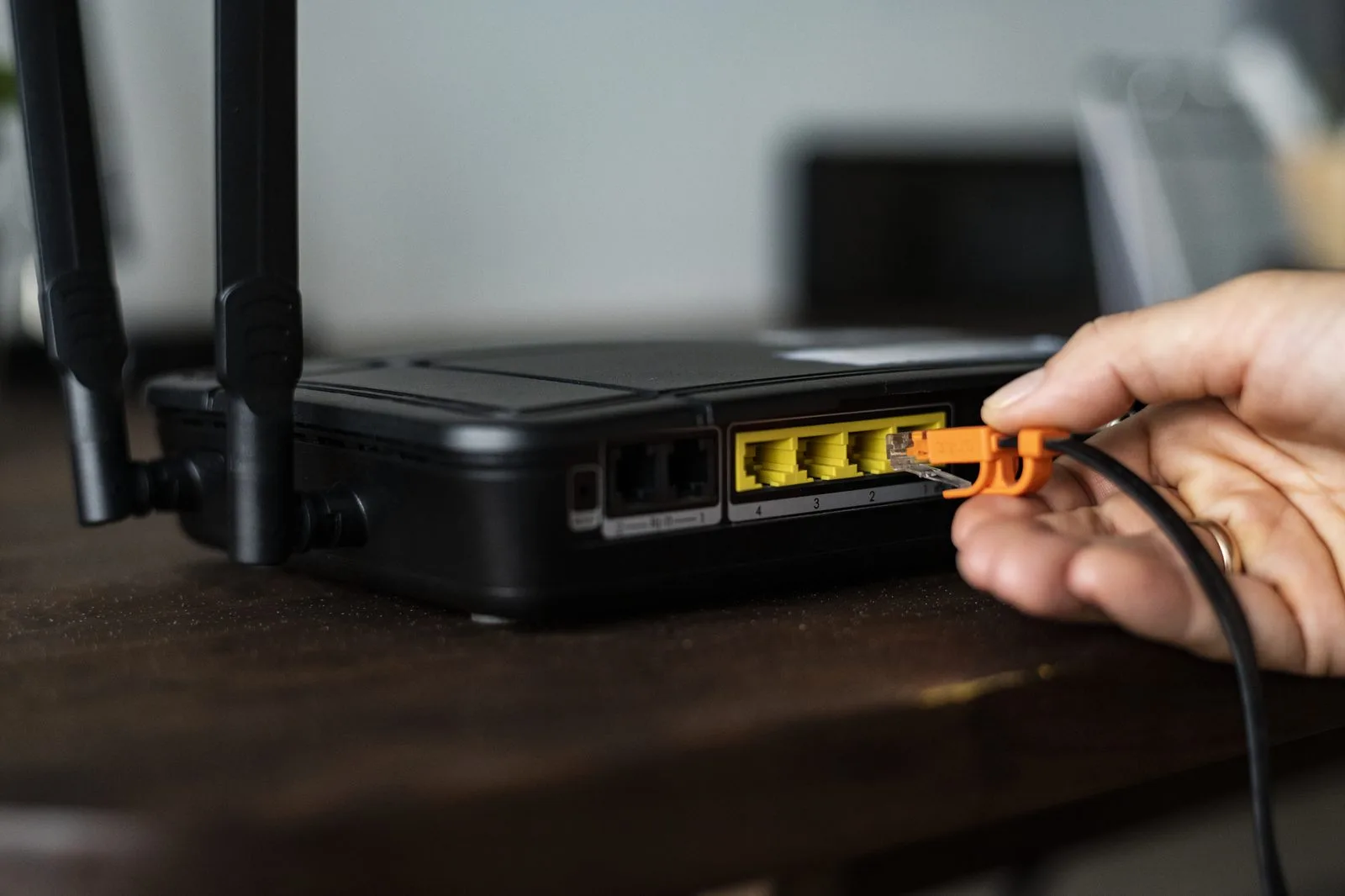
Знакомая ситуация? Настал мастер, провел интернет, оставил маленькую черную коробочку, и мы о ней забыли. Она раздает Wi-Fi — и хорошо. Но эта коробочка может делать гораздо больше! С её помощью можно защититься от хитрых соседей, ограничить время, проведенное внуками за телефонами, и даже создать собственный домашний кинотеатр. Давайте рассмотрим, что может современный роутер, кроме раздачи интернета.
- Почему стоит заглянуть в настройки?
- 1. Как отключить соседа, который «ворует» ваш интернет
- 2. Гостевая сеть: чтобы гости не имели доступа к вашему телефону
- 3. Родительский контроль: чтобы внуки не сидели в телефонах до поздней ночи
- 4. Следим за трафиком: кто использует наш интернет?
- 5. USB-порт: ваш личный облачный диск
- 6. Обновление: бесплатная «реанимация» старого роутера
- 7. VPN: скрываемся от посторонних глаз
- Памятка: как не бояться и не сломать ничего
- Что мы имеем в результате
Почему стоит заглянуть в настройки?
Многие из нас опасаются заходить в настройки роутера — боятся, что что-то сломают или запутаются. Но поверьте, это так же легко, как настроить телевизор. Если вы хотя бы раз разобрались с пультом от нового телевизора, то с роутером справитесь без труда. И самое главное — это сэкономит ваши средства, нервы и убережет от неожиданных проблем.
1. Как отключить соседа, который «ворует» ваш интернет
Случается, что вечером вы садитесь смотреть фильм, а он тормозит, загружается бесконечно. Вы вините провайдера, а проблема иногда оказывается ближе, чем кажется. Кто-то мог подключиться к вашему Wi-Fi без вашего ведома.
Что предпринять? Зайдите в настройки роутера (обычно это можно сделать с телефона или компьютера по адресу, указанному на наклейке коробочки). Найдите раздел «Подключенные устройства» или «Клиенты DHCP». Там вы увидите список всех устройств, которые сейчас подключены к вашей сети.
Ваши устройства легко узнаются — например, телефон сына, планшет мужа или ваш ноутбук. А если вы заметите что-то незнакомое (например, «HUAWEI-P40» или странный набор букв и цифр), это может быть чужое устройство. Просто нажмите «Заблокировать» — и интернет у этого устройства пропадет. Никаких конфликтов с соседями, просто тихо отключаем.
Совет: регулярно проверяйте этот список. Это как проветривание квартиры — полезная привычка, которая поможет сохранить ваши средства и скорость интернета.
2. Гостевая сеть: чтобы гости не имели доступа к вашему телефону
Представьте: пришли дети с внуками или подруги на чай. Все просят пароль от Wi-Fi. Как отказать? Неловко. Но давать пароль от своей основной сети — всё равно что предоставлять ключи от квартиры малознакомому человеку. Вдруг у них на телефонах вирус?
В современных роутерах есть полезная функция — гостевая сеть. Это как отдельная комната для гостей: они могут проводить время, пить чай и пользоваться интернетом, но к вашим личным файлам и устройствам доступа не имеют.
Как настроить: В том же меню роутера найдите раздел «Гостевая сеть» (Guest Network). Включите её, придумайте отдельный пароль (можно сделать проще, чтобы гостям было легче запомнить) и дайте его только вашим гостям.
И ещё один трюк: когда гости уйдут, вы можете просто отключить эту сеть одним нажатием. Так они случайно не подключатся к вам через неделю, и ваш интернет не будет использоваться на чужих устройствах.
3. Родительский контроль: чтобы внуки не сидели в телефонах до поздней ночи
У кого есть внуки-школьники, тот знает, как сложно оторвать их от планшета. «Ещё пять минут!» — и так до полуночи. Умный роутер поможет и в этом вопросе.
В настройках присутствует функция «Родительский контроль». Вы можете выбрать планшет или телефон конкретного ребенка и установить время, когда интернет для этого устройства будет отключаться. Например, после 21:00 он просто перестанет работать. И ребенок не сможет сказать: «У меня не загружается, наверное, соцсеть сломалась». Всё просто: время вышло — интернет отключен. Без конфликтов и уговоров.
4. Следим за трафиком: кто использует наш интернет?
Бывает, вы сидите в интернете, а он еле-еле работает. Вы думаете: «Провайдер снова обманывает». А может, ваш умный телевизор или даже холодильник (да, они тоже подключены к интернету!) решили обновиться и скачивают большие файлы?
В роутере есть раздел «Мониторинг трафика». Зайдите туда и посмотрите, какое устройство потребляет больше всего данных. Часто оказывается, что это телевизор в гостиной, который загружает обновления, или планшет внука с играми.
Что делать? Если вы видите, что какое-то устройство «потребляет» слишком много скорости, можно ограничить его скорость или просто перезагрузить. Это поможет быстро решить проблему без обращения в техническую поддержку.
5. USB-порт: ваш личный облачный диск
Посмотрите на свой роутер сзади. Видите USB-разъем, как у компьютера? Это не просто так. Если подключить туда флешку или внешний жесткий диск, вся ваша семья сможет открывать файлы через Wi-Fi.
Зачем это нужно? Например, у вас на компьютере хранятся старые семейные фото и видео. Вы подключаете диск к роутеру, и теперь смотреть эти снимки можно с любого устройства — с планшета на кухне, с телевизора в зале, даже с телефона. И не нужно перекидывать файлы по ватсапу или бегать с флешкой.
Это позволяет сэкономить на покупке отдельного «облачного хранилища» (они сейчас стоят недешево). Всё своё, бесплатное и всегда под рукой.
6. Обновление: бесплатная «реанимация» старого роутера
У меня был случай: роутер стал работать очень медленно, и я уже собиралась покупать новый. Но сосед-программист посоветовал просто обновить «прошивку» — это как переустановить программу внутри устройства.
Оказалось, это просто: в настройках есть кнопка «Обновить». Нажал — и через 5 минут всё заработало быстрее. Производители постоянно выпускают такие обновления, чтобы исправлять ошибки и закрывать «дыры» для вирусов.
Важно: если роутер старый, не игнорируйте это. Это как сделать прививку для вашего интернета — защищает от вирусов и взломов. И абсолютно бесплатно!
7. VPN: скрываемся от посторонних глаз
Звучит сложно, но на самом деле это очень полезно. Если вы заходите в интернет-банк, покупаете что-то по карте или просто не хотите, чтобы кто-то следил за вашими действиями в сети, можно активировать VPN прямо в роутере.
В некоторых моделях это уже встроено, нужно только включить соответствующую опцию. Если нет, можно установить приложение (как на телефоне). Это добавит дополнительный уровень безопасности. Особенно актуально, если у вас дома есть умные устройства — камеры, розетки, которые также подключены к интернету.
Памятка: как не бояться и не сломать ничего
- Все настройки производятся через браузер на компьютере или через специальное приложение от производителя роутера (можно скачать в магазине приложений на телефоне).
- Если вдруг что-то пошло не так — не паникуйте. На корпусе роутера есть маленькая кнопка «Reset» (сброс). Нажмите её на 10 секунд, и роутер вернется к заводским настройкам, как будто вы его только что купили. Мастер сможет прийти и настроить заново.
- Запишите пароли от роутера в блокнот или телефон. Это удобнее, чем каждый раз искать инструкцию.
Что мы имеем в результате
Современный роутер — это не просто «черная коробочка», а настоящий помощник. Он помогает:
- Экономить — не покупать новое устройство при сбоях и не переплачивать за облачные хранилища.
- Обеспечивать безопасность — защищать свои данные и устройства от посторонних.
- Упрощать жизнь — управлять интернетом для всей семьи, не вставая с дивана.
Попробуйте зайти в настройки своего роутера в ближайшие выходные. Просто посмотрите, что там есть. Уверен, вы найдете что-то полезное для себя. И не бойтесь нажимать кнопки — это ваш дом, ваш интернет, и вы здесь главный!